
ebookjapanでお買い物する際に「コイン」を利用することができます。
このコインにはいくつか種類があり、利用する際はメリットとデメリットがありますが、コインについて知っておくと便利でお得に利用できることもあります。
そこでこの記事では、コインのチャージ(購入)方法や使い方、利用する際の注意点について解説していきます。
ebookjapanで使えるコインとは?
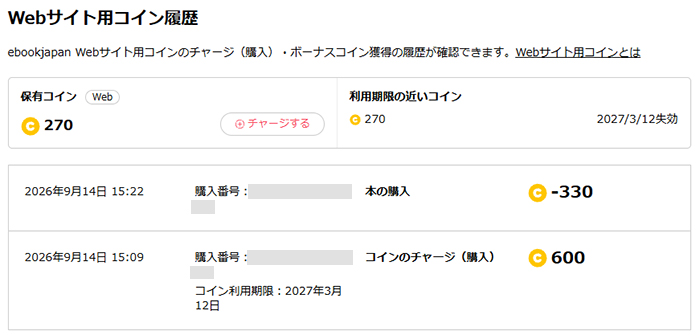
コインは、ebookjapanで電子書籍の購入に利用できる専用コインで、1コイン=1円として使うことができます。
チャージ(購入)することで入手できるほか、キャンペーンなどでボーナスコインが貰えることもあります。
Webサイトやアプリでチャージすることができますが、チャージしたコインは異なるOSを搭載した端末では利用することができません。
コインの種類
ebookjapanのコインは、大きく分けて
- Webサイト用コイン
- アプリ用コイン
が存在します。
チャージしたコインは、異なるOSのアプリでは利用できないため、様々なデバイスで利用する人は、「iOSアプリ用コイン」「Androidアプリ用コイン」「Webサイト用コイン」があると思っておくと良いでしょう。
また、購入する「コイン」のほかに、キャンペーンなどで無料で獲得できる「ボーナスコイン」もあります。
利用期限
アプリ用のコインとボーナスコインは最後にアプリを立ち上げた日から365日が経過すると失効してしまいます。
Webサイト用コインは、チャージ・獲得した日から180日が利用期限となります。
コインを利用するメリット
事前にコインをチャージしておけば、電子書籍の購入代金をコインで支払うことができます。チャージしておけば購入手続きもスムーズです。
また、コインでのみ決済する形であれば、ついつい使いすぎてしまうようなことも少なくなります。
アプリのコインは、アプリ内のストアで購入できる唯一の決済方法となるため、アプリ内で電子書籍を購入する場合は大きなメリットとなります。
また、Webサイト用コインはチャージする金額によってはボーナスコインが貰えるので、その分お得にお買い物ができます。
ebookjapanでコインをチャージ(購入)する方法
ebookjapanの「アプリ用コイン」と「Webサイト用コイン」のチャージ(購入)方法についてそれぞれ解説していきます。
アプリ用コインはAndroidスマートフォンを使ってチャージします。
アプリ用コインをチャージする
アプリ用コインはebookjapanアプリからチャージすることができます。
またebookjapanアプリをインストールしていない方はApp StoreまたはGoogle Playからアプリをダウンロードしてください。
アプリのダウンロードや使い方については下記ページで詳しく解説しています。
iOSアプリのインストール方法・使い方はこちら
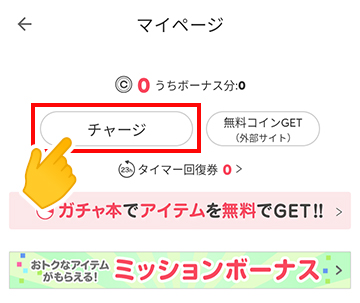
アプリがインストールできたら、アプリを開いて画面左上の人のアイコンをタップして「マイページ」へ移動して、マイページ画面上部の「チャージ」をタップします。
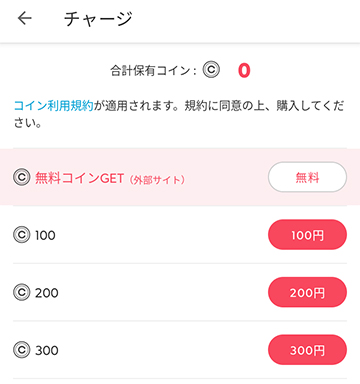
チャージできるコインの一覧が表示されるので、チャージしたいコイン選択して決済します。
これでアプリ用コインのチャージ(購入)は完了です。
Webサイト用コインをチャージする
ebookjapanのWebストアからコインをチャージする流れについて解説します。
まずはebookjapanの公式ストアにアクセスしてログインしてください。
登録がまだの人は下記ページにて登録・初回ログインの仕方について詳しく解説しているので参考にしてください。
ebookjapan(イーブックジャパン)の登録方法
ebookjapanのWebストアにログインできたら、画面右上にある自分のニックネームをクリックします。
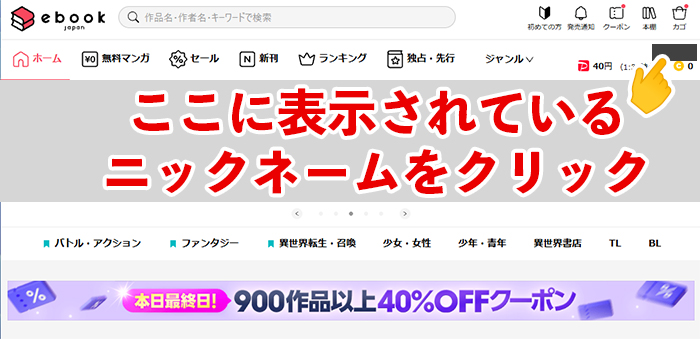
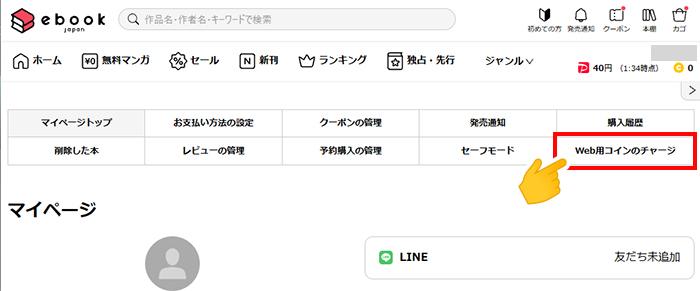
マイページに切り替わるので、「Web用コインのチャージ」をクリックしてください。
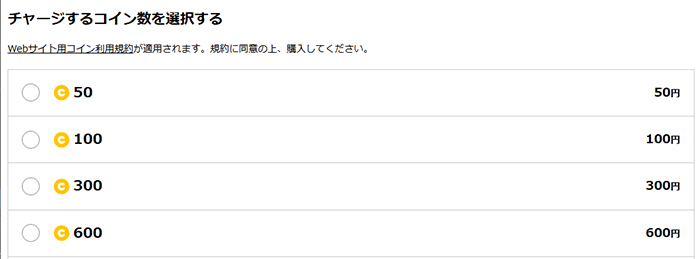
チャージするコイン数の一覧が表示されるので、チャージしたいコインを選択して「コインのチャージ手続きへ進む」ボタンをクリックしてください。
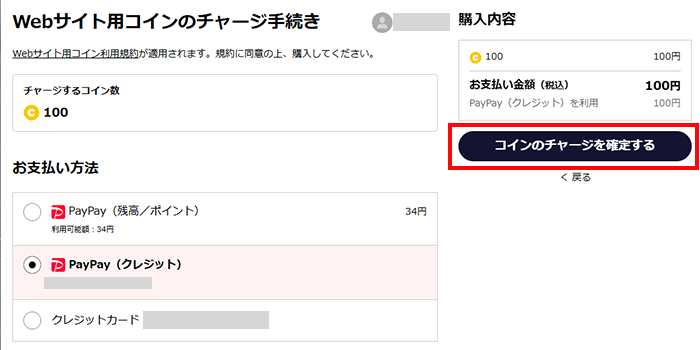
Webサイト用コインのチャージ手続き画面に切り替わるので、お支払い方法を選択して「コインのチャージを確定する」ボタンをクリックします。
これでWebサイト用コインのチャージ(購入)は完了となります。
ebookjapanでコインを無料で貯める方法
ebookjapanのコインは無料で貯める方法もあります。
Webサイト用コインとアプリ用コインで入手方法が異なることがあるので、それぞれ詳しく見ていきます。
Webサイト用コインはキャンペーンを利用する
ebookjapanでは、ボーナスコインが貰えるキャンペーンを実施することがあります。
開催中のキャンペーンは条件を満たすことでコインが貰えることがあるので、キャンペーン情報はチェックしておきましょう。
また、コインのチャージ金額が1,000円以上の場合は、ボーナスコインが貰えるので、漫画のまとめ買いする場合は一旦コインをチャージしてからお買い物したほうがお得になるケースがあります。
アプリ用コインは対象サービスを利用する
アプリ用の無料コインは対象サービスを登録したり、利用することでコインを入手することができます。
無料でダウンロードできるアプリを利用したり、無料お試し登録でコインが貰えるサービスもあるのでチェックしてみてくださいね。
無料でコインを入手するには「マイページ」またはチャージ画面の「無料コインGET」ボタンをタップします。
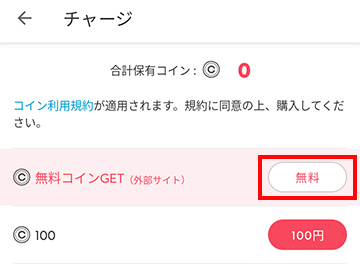
コインが貰える案件が一覧表示されます。
執筆時点で利用可能なサービスと入手できるコイン数についてまとめてみました。
| 内容 | 入手コイン | |
|---|---|---|
| 楽天証券 | 新規総合口座開設完了 | 18,000コイン |
| TikTok | 初回起動日に動画10分視聴 | 最大4,050コイン |
| U-NEXT | 無料お試し登録 | 1,980コイン |
| SBI証券 | 新規口座開設 | 13,500コイン |
| DMM TV | 無料お試し登録 | 540コイン |
| dアニメストア | 無料お試し登録 | 405コイン |
| AEON Pay | 会員登録 | 144コイン |
※ コイン獲得には条件などがあります。
サービスの利用または登録だけでなく、買い物やアンケートなどでもコインが貰える案件もありました。
今回はTikTok Liteを新規でインストール・利用することでコインが貰える案件を利用したいと思います。
利用するサービスを選んで条件を満たせばコインを無料で入手できます。
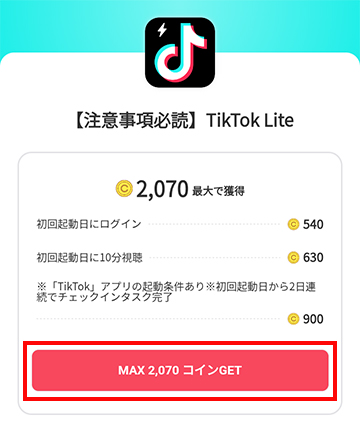
利用するサービスによって条件や注意事項があるので、しっかり確認してから利用するようにしましょう。
ebookjapanでコインを利用する方法
ebookjapanのWebサイトまたはアプリストアでコインを使ってお買い物する方法について解説していきます。
アプリ用コインを利用する方法
アプリストアではコインのみ利用することができます。
基本的には、読みたい作品を選んでコインで決済する流れとなります。
作品ページに購入に必要なコイン数が表示されているので、購入する場合はこちらをタップします。
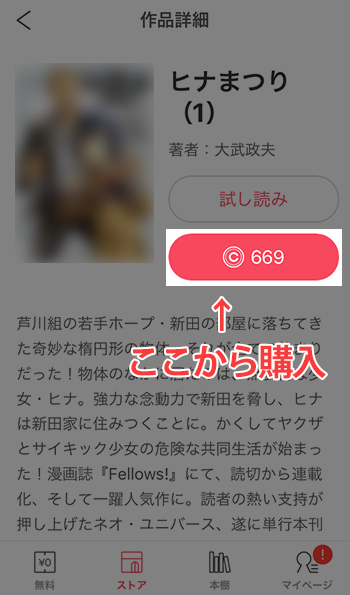
確認画面が表示されたら「購入」を選択します。
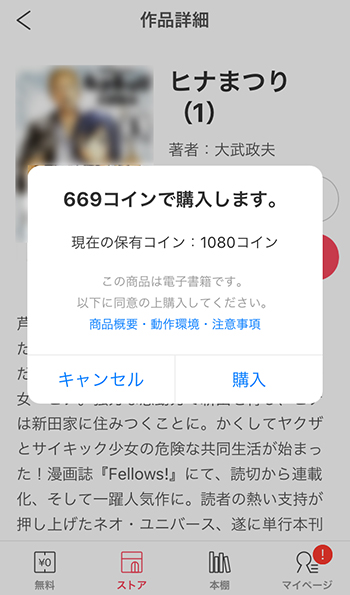
アプリストアでコインを使ってお買い物する方法は以上となります。
Webサイト用コインを利用する方法
パソコンからebookjapanの公式ストアへアクセスして、読みたい作品を探します。
購入する作品が見つかったら作品ページから購入へ進みます。
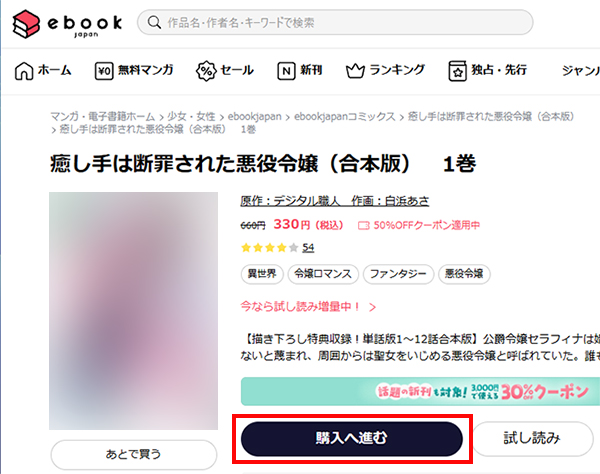
購入手続き画面で、お支払い方法を「コイン」にチェックを入れて「購入を確定する」ボタンをクリックします。
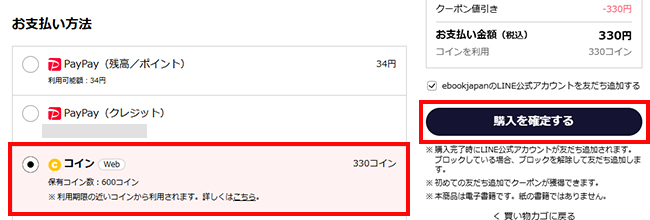
購入完了画面に切り替わります。
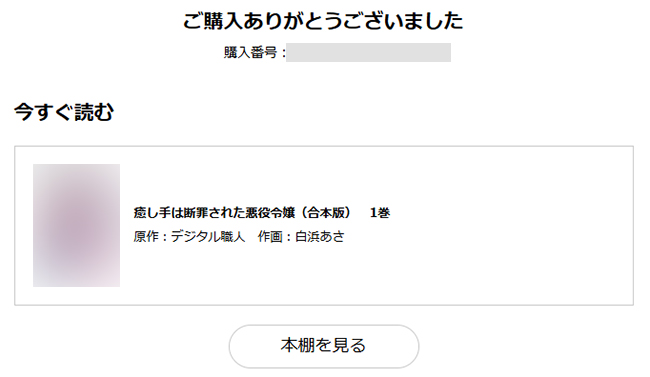
Webサイト用コインの利用方法は以上です。
ebookjapanのコインを購入・利用する際の注意点
ebookjapanでコインを購入または利用する際、いくつか注意しておきたい点があります。
コインを利用したお買い物はキャンペーン対象外になることも
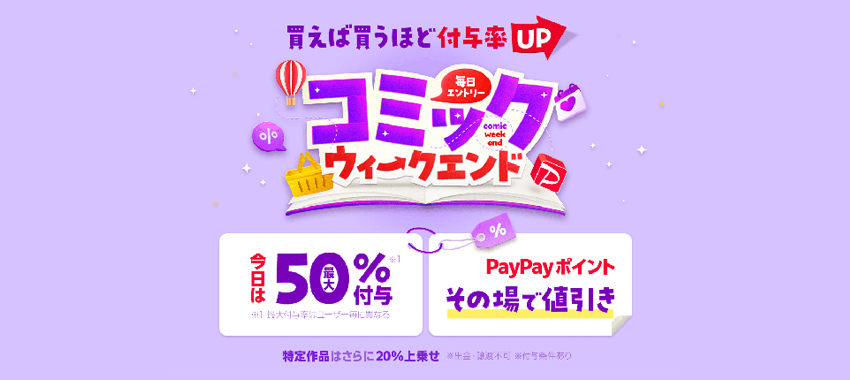
ebookjapanでは、PayPayを利用することでPayPayポイントが還元されるキャンペーンを定期的に開催していますが、コインを使ったお買い物はキャンペーン対象外になるケースがあるので注意が必要です。
ebookjapanのPayPayが貰えるキャンペーンはかなりお得。しかもほぼ毎週開催されるキャンペーンで狙いやすく、この期間中のみお買い物する人はコインはチャージしないほうが良いかもしれません。
コインには利用期限がある
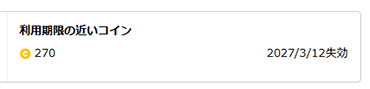
前述の通り、コインには利用期限があるため最悪の場合、失効してしまうリスクがあります。
アプリ用のコインは最後にアプリを立ち上げた日から365日が経過した場合、Webサイト用コインは、チャージ・獲得した日から180日が経過すると失効してしまいます。
利用期限は長めですが、利用頻度が低い方は注意しましょう。
異なるOSの端末では使えない
個人的に使いにくく、わかりずらいのが異なるOSの端末間ではコインが使えないことです。
例えば、Android端末を使ってチャージしたアプリ用コインは同じAndroid端末でしか利用することができません。iOS端末やWebサイトでは利用不可となります。
Webサイトで購入したコインは、同じアカウントであってもAndroid端末やiOS端末で使うことはできません。
特にたまにしか利用しないOSの端末でコインをチャージすると失効してしまう可能性があるので注意しましょう。
コメント